Collegare la Mnemonica app
Hai una sessione strong, nel browser o nell'app su un altro dispositivo. Ora vuoi che l'app su un nuovo telefono o tablet abbia gli stessi privilegi, per esempio per aprire gli Strong Project.
- Progetti
- ProductionArchive
- Aggiornato
Un nuovo dispositivo non può diventare strong da solo: un'altra sessione strong deve promuoverlo. Questa guida ti mostra come fare. Ci vuole circa un minuto.
Prima di iniziare
- Il nuovo telefono o tablet, con lettore di impronte, sblocco con il volto o un PIN.
- Una sessione strong su uno di questi:
- la web app: il lucchetto accanto al tuo avatar è verde e chiuso. Se non lo è, leggi Basic and strong sessions.
- la Mnemonica app su un altro telefono o tablet.
Passo per passo
Seleziona da dove ottieni il codice.
Dalla web app
Installa l'app sul nuovo dispositivo
Scarica la Mnemonica app dall'App Store o da Google Play.
Trova il pulsante accanto al tuo avatar
Nella web app, guarda in basso a sinistra nella dashboard. Accanto al tuo avatar e al lucchetto c'è un pulsante con un telefono: Link the Mnemonica app.
La scritta resta visibile per qualche secondo. Poi resta solo l'icona del telefono. Passa il puntatore sull'icona per rivedere la scritta.

Se un dispositivo è già collegato al tuo account, il pulsante mostra Link a device.
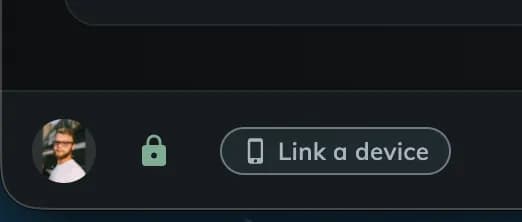
Ottieni il codice
Fai clic sul pulsante. La web app mostra un codice di sei cifre. Il codice scade dopo 2 minuti. Se scade, fai clic su New code.
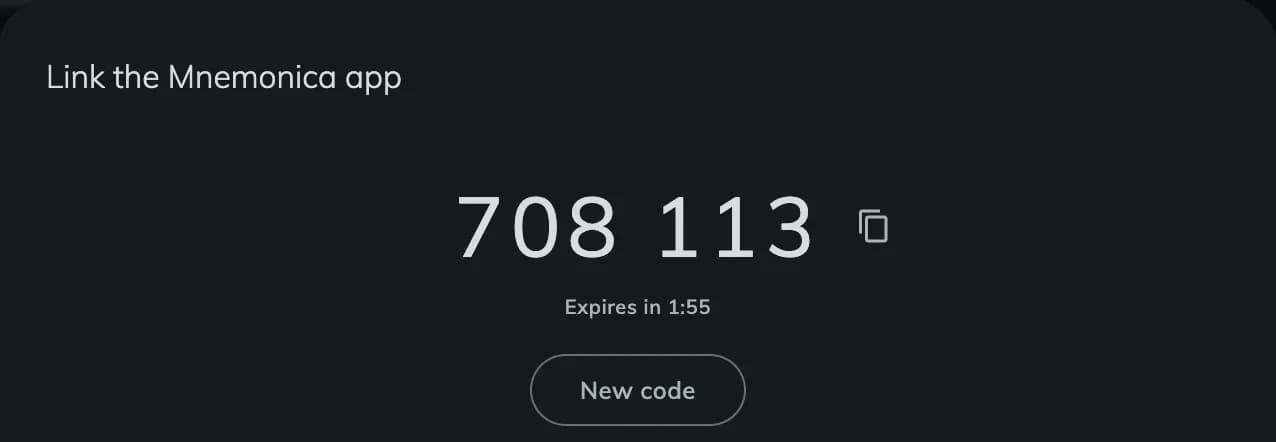
Lascia aperta questa finestra.
Apri la Mnemonica app sul nuovo dispositivo
Se non hai fatto l'accesso, tocca I have a code nella schermata di accesso.
Se hai fatto l'accesso con una sessione basic, apri il menu utente. Tocca Enforce your security. L'app ti chiede di aggiungere una passkey o di usare un codice. Scegli il codice.
Digita il codice
Digita il codice di sei cifre della web app. Tocca Link this device.
Controlla il tuo nome
Verifica che l'app mostri il tuo nome.
Attiva la biometria
Tocca Enable biometrics. L'app crea una chiave per questo dispositivo.
Da quel momento l'app ti tiene connesso con una sessione strong. La sessione resta attiva per 365 giorni.
Guarda la conferma nella web app
La web app mostra App linked e il nome del dispositivo. Fai clic su Done.
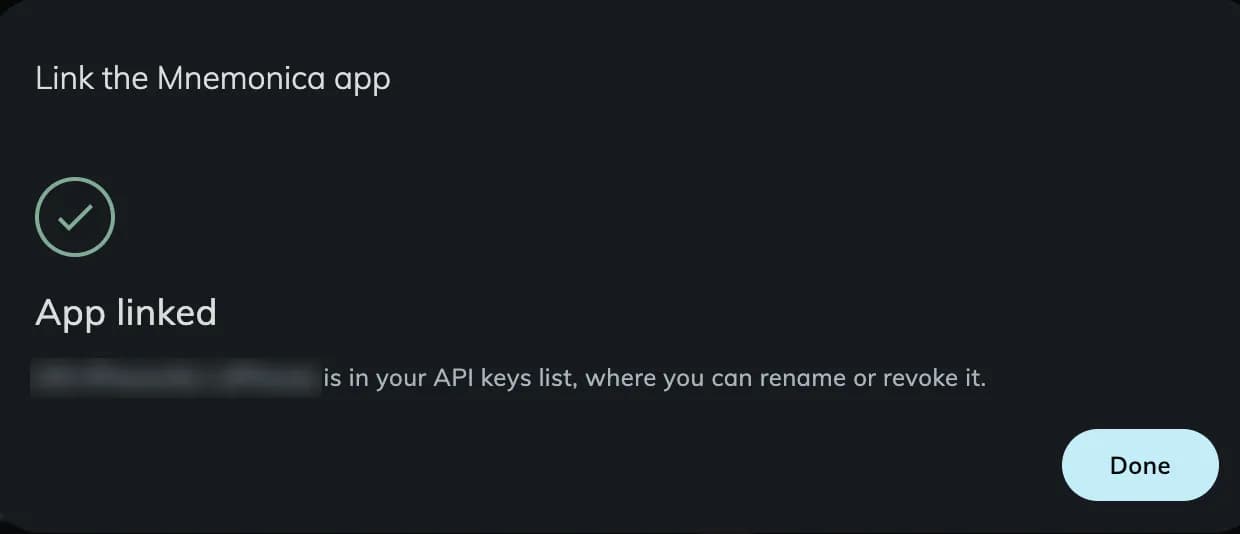
Puoi rinominare o rimuovere il dispositivo in Preferences / Security, nella tab API keys and devices.
Dall'app
Installa l'app sul nuovo dispositivo
Scarica la Mnemonica app dall'App Store o da Google Play.
Apri Link another device sul telefono collegato
Nell'app sul telefono già collegato, apri il menu utente. Tocca Link another device.
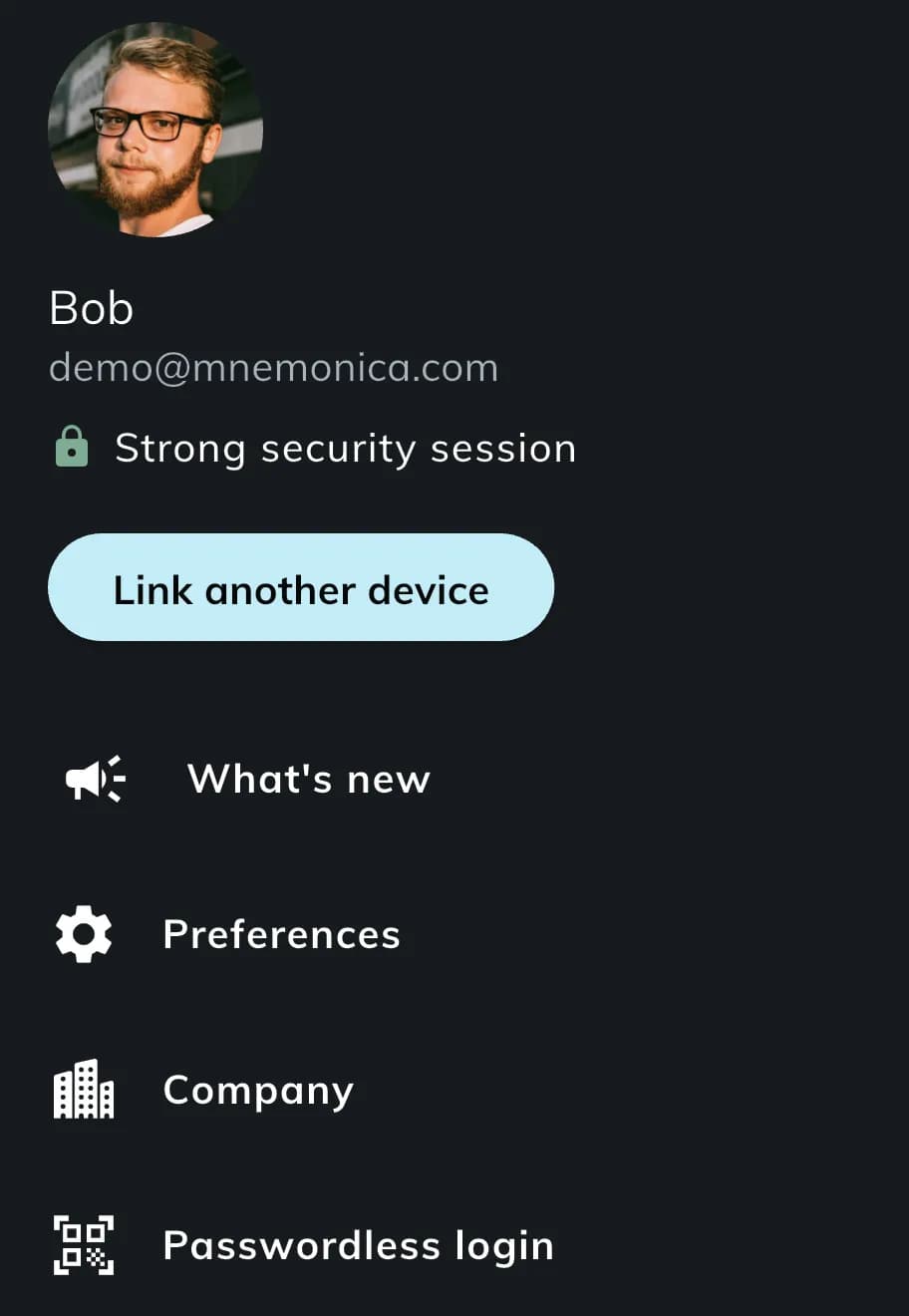
Puoi anche aprire Preferences / Security, selezionare la tab API keys and devices e toccare Link another device.
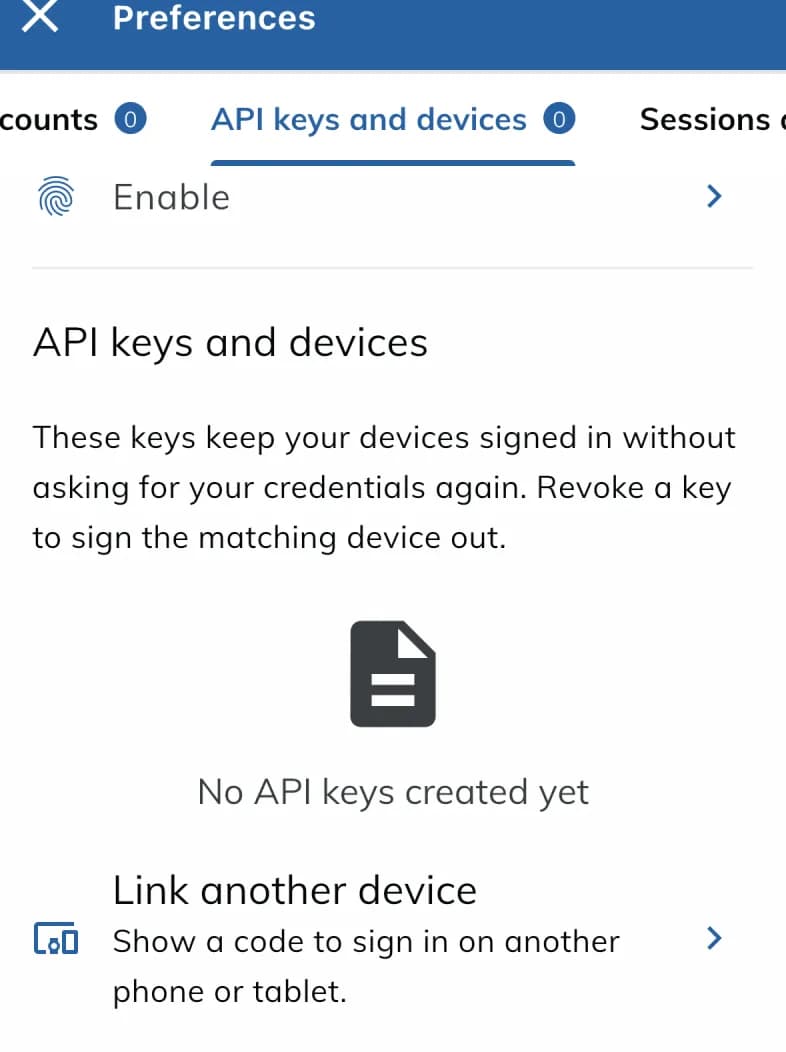
Ottieni il codice
L'app mostra un codice di sei cifre. Il codice scade dopo 2 minuti. Se scade, tocca New code.
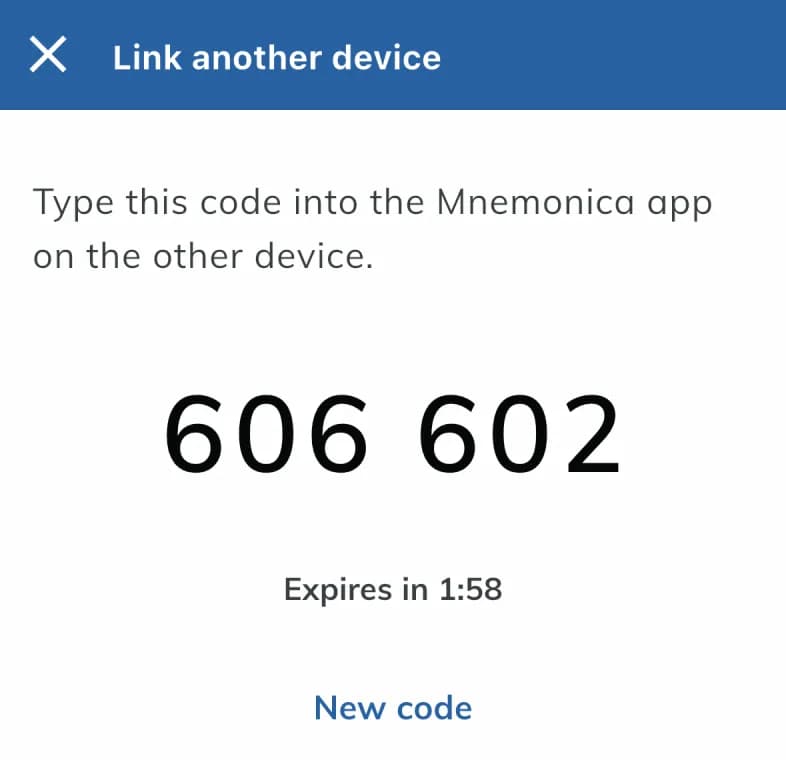
Lascia aperta questa schermata.
Accedi con il codice sul nuovo dispositivo
Apri la Mnemonica app sul nuovo dispositivo. Se non hai fatto l'accesso, tocca I have a code nella schermata di accesso.
Se hai fatto l'accesso con una sessione basic, apri il menu utente. Tocca Enforce your security. L'app ti chiede di aggiungere una passkey o di usare un codice. Scegli il codice.
Digita il codice
Digita il codice di sei cifre del telefono collegato. Tocca Link this device.
Controlla il tuo nome
Verifica che l'app mostri il tuo nome.
Attiva la biometria
Tocca Enable biometrics. L'app crea una chiave per questo dispositivo.
Da quel momento l'app ti tiene connesso con una sessione strong. La sessione resta attiva per 365 giorni.
Se qualcosa va storto
Il pulsante compare solo in una sessione strong. Se il lucchetto è aperto, la sessione è basic. Leggi Basic and strong sessions. In una finestra piccola il pulsante è solo un'icona del telefono.
Hai già fatto l'accesso all'app. Apri il menu utente. Tocca Enforce your security. Poi scegli il codice.
Un codice funziona per 2 minuti e una sola volta. Ottieni un nuovo codice con New code. Digita il nuovo codice nell'app.
Hai chiesto un codice su un'altra schermata o un altro dispositivo. Usa quel codice, oppure ottienine uno nuovo con New code.
Non continuare. Il dispositivo che mostra il codice ha fatto l'accesso con un altro account. Esci e accedi con il tuo account. Poi ottieni un nuovo codice.
Articoli correlati
Aggiungere un dispositivo
Ottieni una sessione strong su un nuovo computer, browser, telefono o tablet. Un dispositivo già strong approva quello nuovo.
Mnemonica Mobile App
The Mnemonica mobile app does everything the web app does, except downloading files. Learn which operating systems it needs and how it becomes a strong sign-in method when you enable biometrics.
Sessioni basic e strong
Scopri cosa sono le sessioni basic e strong, come proteggi il tuo primo dispositivo, come rendi strong le altre sessioni e cosa fare se perdi un dispositivo.
Dispositivo perso e reset
Hai perso il telefono o il computer con il tuo metodo strong? Fai il reset dei metodi strong, attendi 24 ore e ricomincia.
Per i cinema: scarica un DCP e la sua KDM
Un distributore ha inviato un film al tuo cinema con Mnemonica. Registrati, installa Mnemonica Gate, poi scarica il DCP e la KDM per il tuo proiettore.
Registrare il tuo account Mnemonica
Qualcuno ti ha invitato a un Project. Questa pagina ti spiega cosa succede ora. Ci vuole circa un minuto.