Per i cinema: scarica un DCP e la sua KDM
Un distributore ha inviato un film al tuo cinema con Mnemonica. Registrati, installa Mnemonica Gate, poi scarica il DCP e la KDM per il tuo proiettore.
- Progetti
- Archive
- Ruoli
- Guest
- Aggiornato
Lavori per un cinema e un distributore ti invia un film con Mnemonica. Il film arriva come DCP, il pacchetto di file che il server del tuo cinema riproduce. Una KDM è la chiave che sblocca il DCP su un solo proiettore, per un periodo stabilito. Questa guida ti accompagna dall'email di invito fino al DCP sul tuo disco e alla KDM per il tuo proiettore.
Prima di iniziare
- Un computer conforme ai requisiti di sistema, con spazio libero sufficiente per il DCP.
- L'email di invito di Mnemonica, se è la prima volta.
Passo per passo
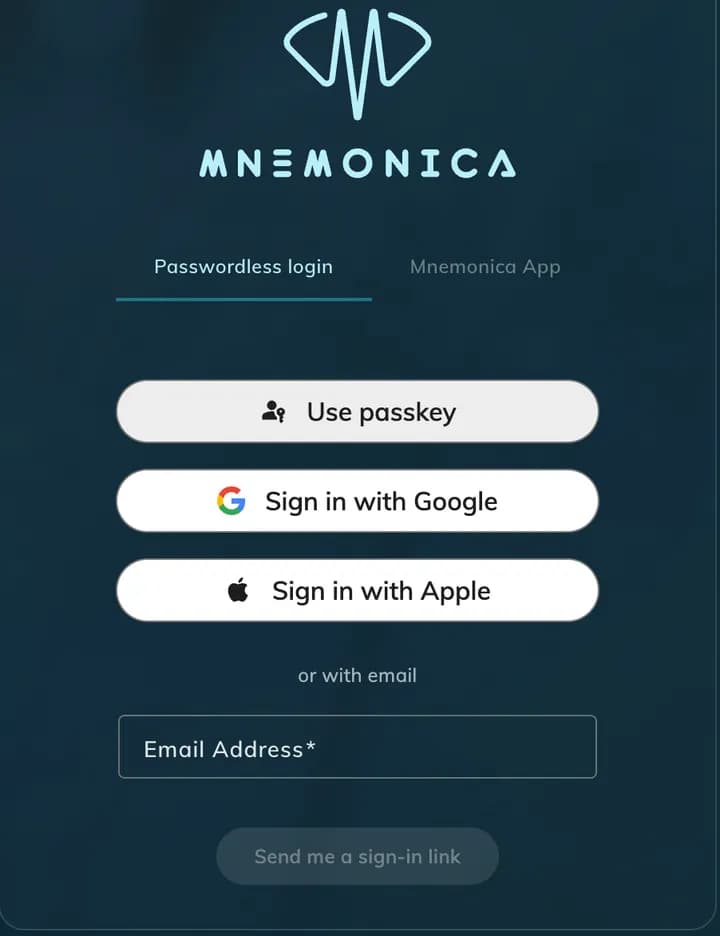
Registrati o accedi
È la prima volta? Apri l'email di invito. Fai clic sul link nell'email. Segui i passaggi di Registering your Mnemonica account.
Hai già un account? Apri Mnemonica nel browser e accedi. Leggi Signing in to Mnemonica per ogni metodo.
Installa Mnemonica Gate
Un DCP è grande. Mnemonica Gate è l'app desktop che lo scarica velocemente e riprende dopo un'interruzione. Se il Gate è già sul tuo computer, vai al passaggio successivo.
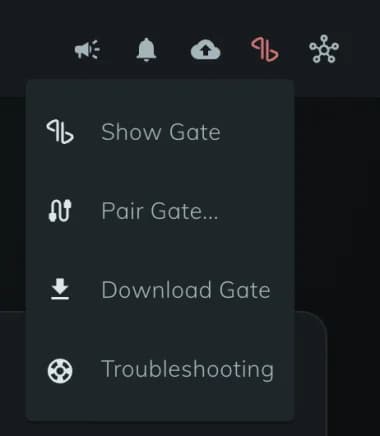
Fai clic sull'icona del Gate nella barra in alto. Scegli Download Gate. Poi fai clic sul pulsante di download per il tuo sistema.
Apri il file scaricato per installare il Gate. Leggi Install Mnemonica Gate per Mac, Windows e Linux.
Abbina il Gate al browser
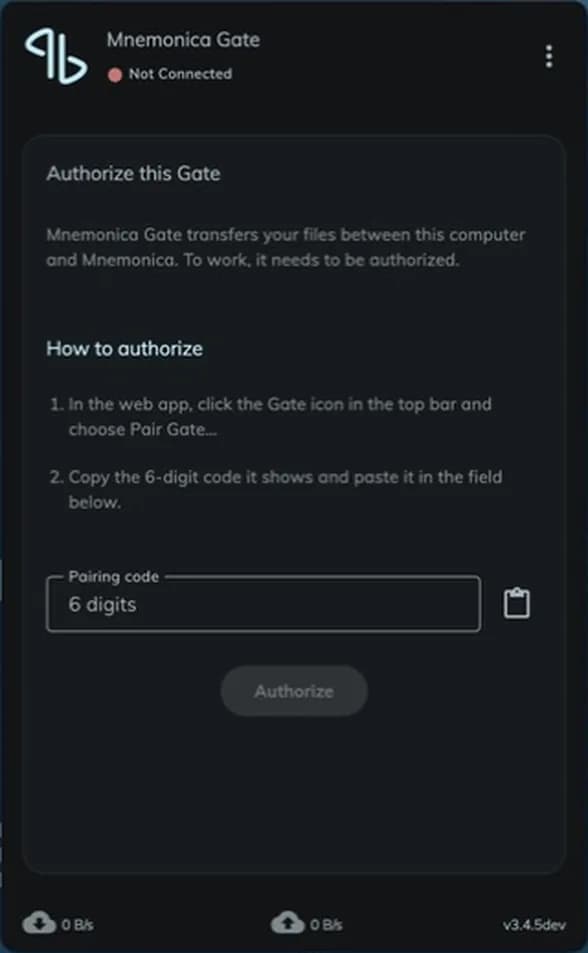
Il Gate si apre sulla schermata Authorize this Gate.
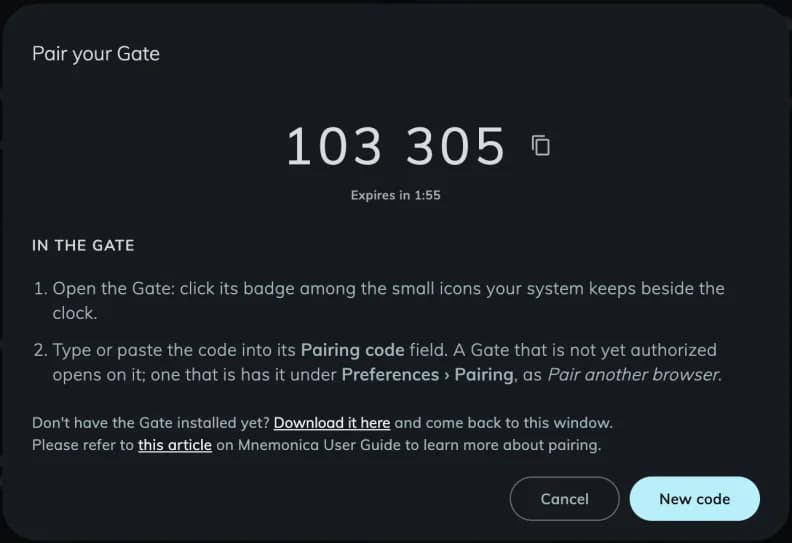
Nel browser, fai clic sull'icona del Gate e scegli Pair Gate.... Copia il codice di 6 cifre.
Incolla il codice nel Gate. Fai clic su Authorize. La web app mostra Gate connected.

Se il codice non funziona, leggi Pairing the Gate with browsers.
Trova la Delivery con il DCP
Quando il DCP è pronto per te, Mnemonica ti invia una notifica. Fai clic sull'icona della campanella nella barra in alto. Poi fai clic sulla notifica.
Puoi anche trovare la Delivery manualmente:
- Apri il Project.
- Fai clic su Deliveries nella bottom bar.
- Seleziona la tab Incoming.
- Seleziona la Delivery.
La Delivery mostra i giorni prima della scadenza, il numero di file e la dimensione.
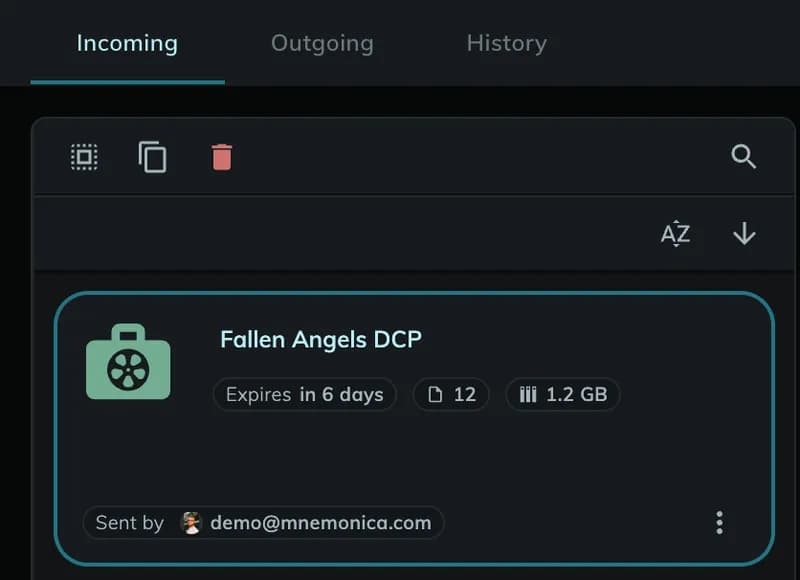
Leggi di più in Receiving a Delivery.
Scarica il DCP
Seleziona la Delivery. Fai clic sul pulsante delle opzioni (⋮) in alto a destra della Delivery. Scegli Download Delivery.
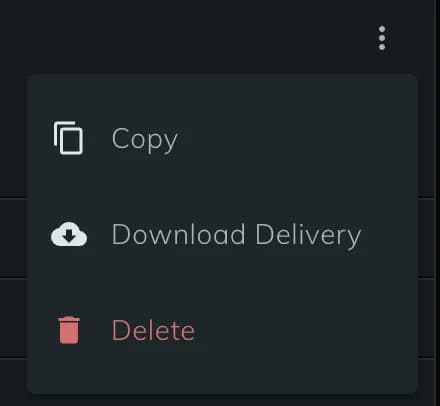
Se la web app lo chiede, seleziona la cartella per il DCP.
Il Gate scarica tutti i file e mantiene le cartelle del DCP. Per vedere l'avanzamento, apri il Gate.
Se la Delivery mostra File-by-file download only, il Gate non è connesso. Torna al passaggio 2 o al passaggio 3.
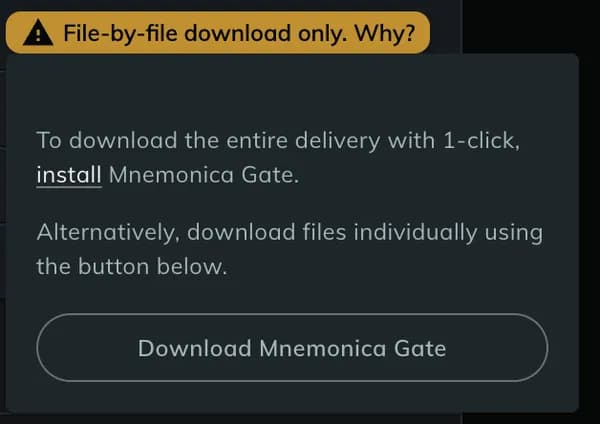
Leggi dove il Gate salva i file scaricati e come gestire i tuoi trasferimenti.
Scarica la KDM
Quando il distributore ti invia una KDM, il modulo KDMs diventa disponibile. Fai clic su KDMs nella bottom bar della dashboard principale. Nella tab Active, trova la KDM dal nome del CPL.
Fai clic sul pulsante delle opzioni (⋮) nella riga. Scegli Download.
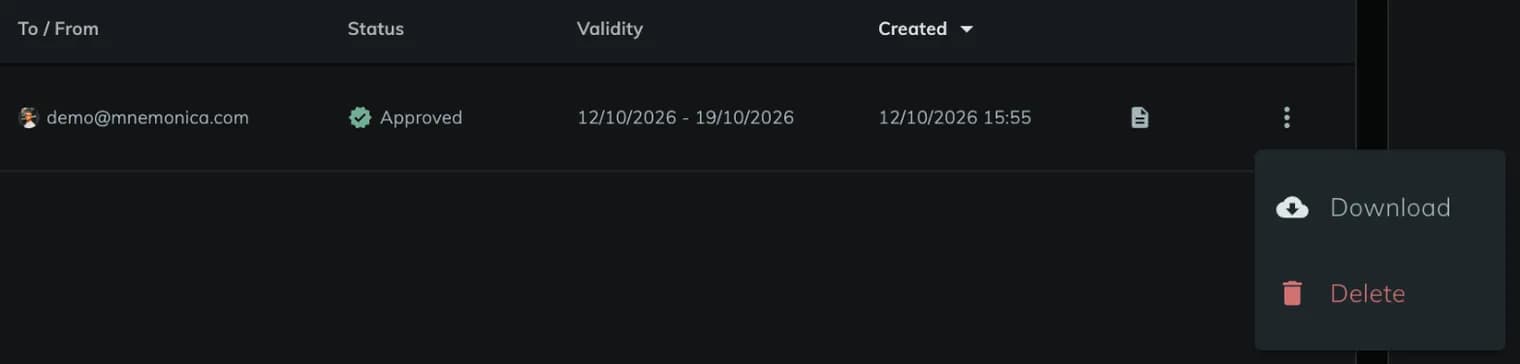
Leggi di più in Download a KDM sent to you.
Una Delivery scade. Scarica il DCP prima della data di scadenza. Una KDM funziona solo sul proiettore per cui è stata creata e solo tra le sue date di Validity.
Se qualcosa non funziona
- Il download si è interrotto. Leggi cosa fa il Gate quando un trasferimento si interrompe.
- Il Gate non si connette. Leggi Pairing the Gate with browsers. Se la tua rete usa un proxy, leggi Use the Gate with a proxy server.
- Non vedi KDMs nella bottom bar. Il modulo appare solo dopo che qualcuno ti invia una KDM. Chiedi al distributore di inviarla.
Articoli correlati
Registrare il tuo account Mnemonica
Qualcuno ti ha invitato a un Project. Questa pagina ti spiega cosa succede ora. Ci vuole circa un minuto.
Installare Mnemonica Gate
Scarica e installa Mnemonica Gate su Mac o Windows, controlla gli aggiornamenti e imposta le sue Preferences.
Receiving a Delivery
Find a Delivery that somebody sent you in an Archive Project and see its content.
Richiedere una KDM
Come Operator o Power Guest, richiedi una KDM per un proiettore e seguila fino all'approvazione di un Manager. Come Guest, scarica le KDM che ti inviano.
Nuovo accesso a Mnemonica: guida per i Guest
Dal 17 ottobre 2026 accedi a Mnemonica in un modo nuovo.
Collegare la Mnemonica app
Hai una sessione strong, nel browser o nell'app su un altro dispositivo. Ora vuoi che l'app su un nuovo telefono o tablet abbia gli stessi privilegi, per esempio per aprire gli Strong Project.