Informazioni su Mnemonica Gate
Scopri cos'è Mnemonica Gate, quando usarlo e come gestisce upload e download nelle Screening Room e nei Box.
- Progetti
- ProductionArchive
- Aggiornato

Mnemonica Gate è il nostro gestore di trasferimenti file per Mac, Windows e Linux. Lavora con la web app di Mnemonica e rende i trasferimenti di file più veloci e protetti dalle interruzioni.
Quando il Gate è installato e abbinato, sostituisce il browser nei trasferimenti di file.
Ti consigliamo il Gate in questi casi:
- Trasferisci archivi molto grandi.
- Trasferisci strutture di file annidate.
- La tua rete non è stabile.
- Usi Mnemonica ogni giorno.
Mantieni aggiornato il Gate. A ogni avvio, il Gate ti avvisa quando è disponibile una nuova versione. Leggi come aggiornare il Gate.
Aprire il Gate
Il Gate funziona in background. Di default si avvia con il computer. Per aprire la sua finestra, usa uno di questi metodi:
- Fai clic sull'icona di Mnemonica nella barra dei menu (Mac) o nell'area di notifica (Windows).
- Seleziona Show Gate nel menu del Gate, nella barra superiore della web app di Mnemonica.
Fai di nuovo clic sull'icona per nascondere la finestra. La finestra si nasconde anche quando fai clic altrove. Il Gate non ha un menu contestuale e, su Mac, non ha un'icona nel Dock.
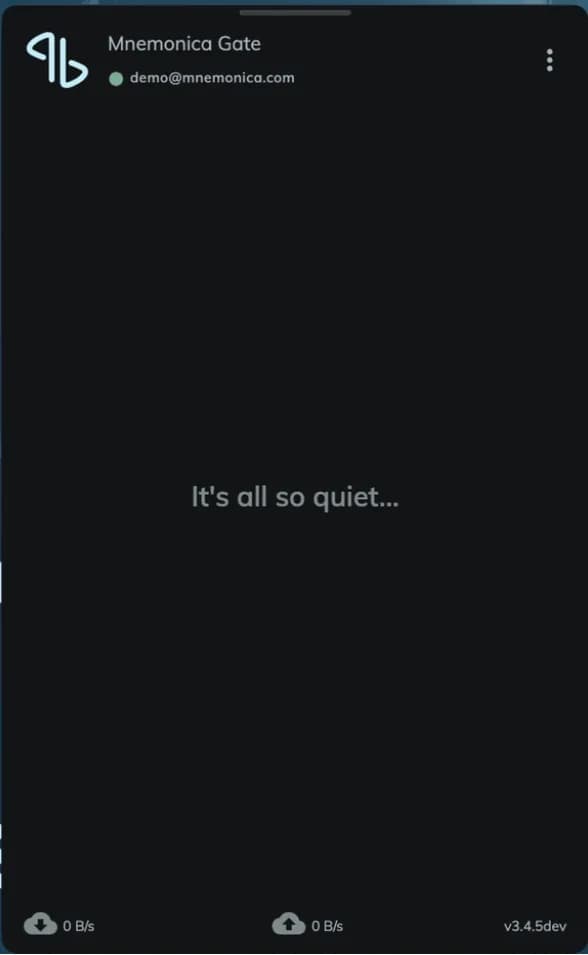
La finestra mostra l'account del Gate sotto il suo nome, le code dei trasferimenti, la velocità attuale di download e di upload e la versione del Gate. L'icona nell'area di notifica indica se il Gate è connesso e se sta caricando o scaricando.
Per cambiare le opzioni del Gate, fai clic sul pulsante delle opzioni (⋮). Leggi come impostare le Preferences.
Avviare un trasferimento
Usa il Gate in ogni punto di Mnemonica in cui carichi o scarichi file. Non devi fare niente di particolare nel Gate. Quando avvii un trasferimento nella web app, la finestra del Gate si apre da sola e prende in carico il trasferimento. Poi puoi chiudere la finestra del browser.
Avvia il Gate
Verifica che il Gate sia installato, abbinato e in esecuzione.
Avvia il trasferimento nella web app
Per caricare, usa il comando di upload nell'interfaccia (+). Trascina i file sul Gate. Il Gate accetta 2000 file alla volta.
Per scaricare, usa il comando di download nel menu delle opzioni dell'elemento. Puoi anche selezionare più elementi e usare il comando di download nella toolbar.
Con il Gate puoi scaricare archivi complessi con un solo clic: intere Screening Room, Work, Delivery e Box, anche con cartelle annidate. Il Gate ricrea la struttura delle cartelle nella cartella di destinazione che scegli.
Segui il trasferimento nel Gate
La finestra del Gate mostra il trasferimento. Per metterlo in pausa, riprenderlo o riprovarlo, leggi Manage your transfers in the Gate.
Per le regole su cartelle e nomi dei file, leggi dove il Gate salva i file scaricati.
Se il Gate non è in esecuzione, non puoi scaricare molti file insieme. Nel browser puoi scaricare solo un file alla volta.
Articoli correlati
Usare il Gate con un proxy server
Imposta la modalità proxy di Mnemonica Gate e scopri quali tipi di proxy e metodi di autenticazione supporta.
Inviare un report tecnico al supporto Mnemonica
Come Mnemonica Gate salva i report tecnici, cosa contiene un report e come inviarne uno al supporto.
Cosa fa il Gate quando un trasferimento si interrompe
Come Mnemonica Gate riprende dopo problemi di rete, lo stop del computer, un disco scollegato, un disco di sistema pieno e un file modificato.
Certificato radice scaduto (CERT_HAS_EXPIRED)
Risolvi l'errore CERT_HAS_EXPIRED in Mnemonica Gate quando usi un proxy server.