Inviare un report tecnico al supporto Mnemonica
Come Mnemonica Gate salva i report tecnici, cosa contiene un report e come inviarne uno al supporto.
- Progetti
- ProductionArchive
- Aggiornato
Quando un trasferimento non riesce, Mnemonica Gate salva un report tecnico per il supporto Mnemonica.
Scegliere come inviare i report
Fai clic sul pulsante delle opzioni (⋮) e seleziona Preferences. Apri la tab Reports.
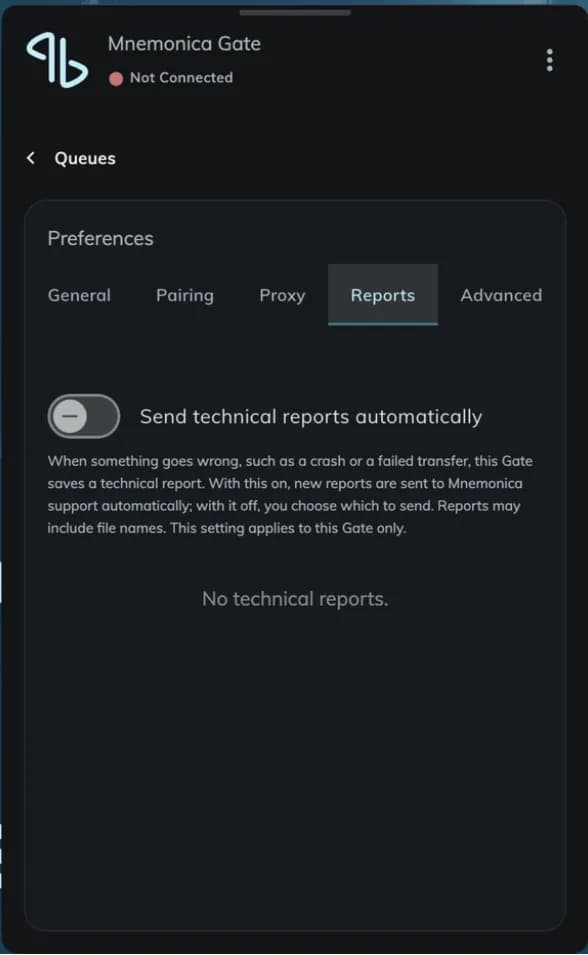
- Se attivi Send technical reports automatically, il Gate invia i nuovi report al supporto.
- Se lo disattivi, il Gate non invia nulla senza il tuo consenso.
L'impostazione vale solo per questo Gate. Il piè di pagina della finestra del Gate mostra quanti report non hai inviato.
Inviare un report manualmente
Un report può contenere nomi di file, percorsi di cartelle e dettagli dei dischi. Leggi il report prima di inviarlo.
Apri il file non riuscito
Nella finestra del Gate, fai clic sul nome del trasferimento non riuscito per vedere i suoi file.
Invia i dettagli
Fai clic su Send details to support sul file non riuscito. Prima che il Gate invii il report, puoi vedere cosa esce dal tuo computer.
Invia il riferimento
Cita il riferimento del report nel tuo messaggio al supporto. Il riferimento è formato dai primi 8 caratteri del report. Fai clic su Copy reference per copiarlo.
Puoi anche salvare il report come file e inviarlo per email.
Il file di log
Il supporto può chiederti anche il file gate.log. Leggi dove il Gate salva i suoi file.
Articoli correlati
Gestire i trasferimenti nel Gate
Metti in pausa, riprendi, rimuovi e riprova i trasferimenti nella finestra di Mnemonica Gate, e leggi i messaggi di stato.
Risoluzione dei problemi: come reimpostare o rimuovere Mnemonica Gate
Abbina di nuovo il Gate, oppure rimuovi e reinstalla Mnemonica Gate su Windows o Mac.
Cosa fa il Gate quando un trasferimento si interrompe
Come Mnemonica Gate riprende dopo problemi di rete, lo stop del computer, un disco scollegato, un disco di sistema pieno e un file modificato.
Abbinare il Gate ai browser
Abbina Mnemonica Gate al tuo browser con un codice di 6 cifre, verifica lo stato dell'abbinamento e risolvi i problemi di un Gate che non si connette.