Usare il Gate con un proxy server
Imposta la modalità proxy di Mnemonica Gate e scopri quali tipi di proxy e metodi di autenticazione supporta.
- Progetti
- ProductionArchive
- Aggiornato
Se la tua rete fa passare il traffico internet attraverso un proxy server, imposta lo stesso proxy in Mnemonica Gate. Il Gate usa il proxy per i trasferimenti, per la connessione in tempo reale a Mnemonica e per gli aggiornamenti.
Impostare la modalità proxy
Apri la tab Proxy
Fai clic sul pulsante delle opzioni (⋮) e seleziona Preferences. Apri la tab Proxy.
Scegli la modalità
Seleziona una Mode dall'elenco. Usa la tabella qui sotto per scegliere.
Applica l'impostazione
Fai clic su Apply.
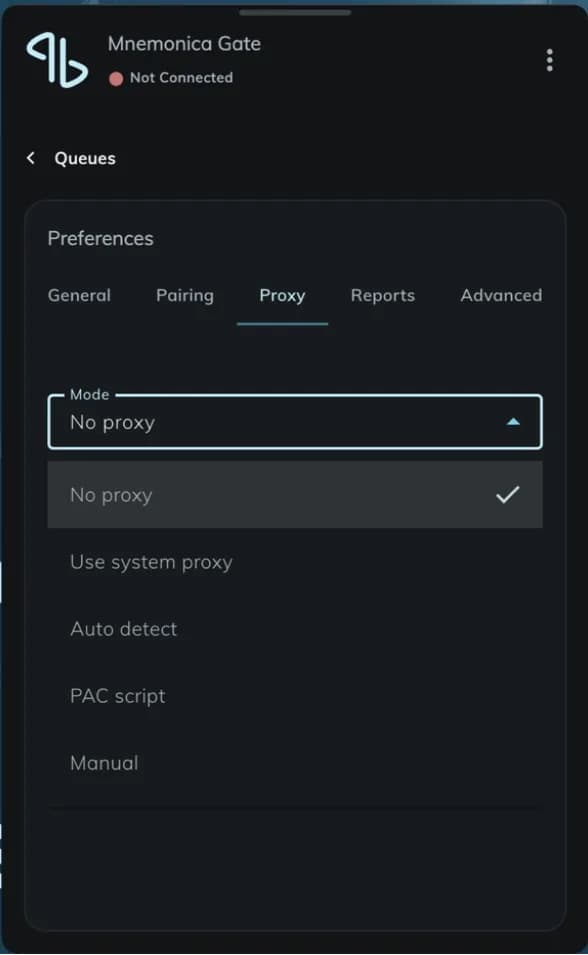
| Mode | Quando usarla |
|---|---|
| No proxy | Non usi un proxy. |
| Use system proxy | Il Gate deve seguire le impostazioni proxy del sistema operativo. |
| Auto detect | La rete comunica il suo proxy (WPAD o DHCP). |
| PAC script | Hai l'indirizzo di un file PAC. |
| Manual | Conosci host, porta e protocollo del proxy. Digitali nel Gate. |
Proxy supportati
- Proxy HTTP e HTTPS: supportati, con nome utente e password.
- Proxy SOCKS4 e SOCKS5: supportati solo senza autenticazione. Un proxy SOCKS che richiede nome utente e password rifiuta le connessioni del Gate. Usa invece un proxy HTTP o HTTPS.
- Modalità System, Auto detect e PAC: il Gate usa le credenziali per la connessione in tempo reale solo se le digiti nelle impostazioni proxy del Gate.
Se il Gate non riesce a connettersi
Il Gate deve poter raggiungere il tuo server Mnemonica e update.mnemonica.io. Leggi i requisiti del firewall.
Se il Gate mostra Could not reach the server, controlla la connessione e le impostazioni del proxy. Se mostra l'errore CERT_HAS_EXPIRED, leggi Expired Root Certificate.
Articoli correlati
Abbinare il Gate ai browser
Abbina Mnemonica Gate al tuo browser con un codice di 6 cifre, verifica lo stato dell'abbinamento e risolvi i problemi di un Gate che non si connette.
Gestire i trasferimenti nel Gate
Metti in pausa, riprendi, rimuovi e riprova i trasferimenti nella finestra di Mnemonica Gate, e leggi i messaggi di stato.
Cosa fa il Gate quando un trasferimento si interrompe
Come Mnemonica Gate riprende dopo problemi di rete, lo stop del computer, un disco scollegato, un disco di sistema pieno e un file modificato.
Inviare un report tecnico al supporto Mnemonica
Come Mnemonica Gate salva i report tecnici, cosa contiene un report e come inviarne uno al supporto.
Cosa fa il Gate quando un trasferimento si interrompe
Come Mnemonica Gate riprende dopo problemi di rete, lo stop del computer, un disco scollegato, un disco di sistema pieno e un file modificato.
Inviare un report tecnico al supporto Mnemonica
Come Mnemonica Gate salva i report tecnici, cosa contiene un report e come inviarne uno al supporto.