Installare Mnemonica Gate
Scarica e installa Mnemonica Gate su Mac o Windows, controlla gli aggiornamenti e imposta le sue Preferences.
- Progetti
- ProductionArchive
- Aggiornato

Requisiti di sistema
| Piattaforma | Minimo | Architetture | Pacchetto |
|---|---|---|---|
| macOS | 10.13 (High Sierra) | Intel (x64), Apple Silicon (arm64) | App bundle (.dmg o .zip) |
| Windows | 10 | 64 bit (x64) | Installer (.exe). Si installa per un solo utente e non richiede diritti di amministratore. |
| Linux | Una distribuzione recente a 64 bit con area di notifica | x64, arm64 | AppImage |
Il Gate richiede anche:
- Una connessione a internet verso il tuo server Mnemonica (HTTPS e WebSocket) e verso
update.mnemonica.ioper gli aggiornamenti automatici. Se la tua rete usa un proxy, imposta il proxy nel Gate. - Un account Mnemonica con accesso alla web app.
- Spazio libero su disco per i file che scarichi, e un piccolo spazio per il Gate e le sue impostazioni.
Installare il Gate
Scarica il Gate
Accedi a Mnemonica nel browser. Fai clic sull'icona del Gate a destra nella barra superiore e seleziona Download Gate. Nella pagina successiva, fai clic sul pulsante di download per il tuo sistema. Su Mac, seleziona Download Intel o Download Silicon.
Installa il Gate
Mac
Apri il file DMG scaricato. Trascina il Gate nella cartella Applicazioni. Fai doppio clic sul Gate per avviarlo.
Windows
Avvia l'installer del Gate e segui le istruzioni. Non ti servono i diritti di amministratore. Poi avvia il Gate dal menu Start.
Linux
Rendi eseguibile il file AppImage e avvialo. Il sistema deve avere un'area di notifica.
Abbina il Gate
Il Gate si apre sulla schermata Authorize this Gate e chiede un codice di abbinamento di 6 cifre. Abbina il Gate al browser prima di iniziare a lavorare.
Su macOS Mojave (10.14) o successivi, al primo avvio può servire fare clic con il tasto destro sul Gate e selezionare Open. A volte devi farlo due volte. Per saperne di più, leggi questo articolo del supporto Apple.
Dopo l'installazione, il Gate compare nella barra dei menu su Mac, o nell'area di notifica su Windows e Linux. Funziona una sola copia del Gate alla volta. Se apri di nuovo il Gate, vedi il Gate già in esecuzione.
Aggiornamenti
Il Gate controlla gli aggiornamenti ogni ora e li scarica in background. Quando un aggiornamento è pronto, il Gate mostra un badge e la voce Install new version nel menu del pulsante delle opzioni (⋮).
Un aggiornamento scaricato si installa in uno di questi casi:
- Selezioni Install new version.
- Il Gate si avvia.
- Il Gate è inattivo: nessun trasferimento è in corso e la finestra è chiusa. Il Gate allora si riavvia senza chiedertelo.
Per controllare tu se c'è una nuova versione, apri le Preferences e fai clic su Check for updates nella tab General. Quando hai l'ultima versione, il Gate mostra Mnemonica Gate is up to date.
Il menu delle opzioni
Fai clic sul pulsante delle opzioni (⋮) del Gate. Il menu ha queste voci:
- Install new version: solo quando un aggiornamento è pronto.
- Preferences: apre la finestra delle Preferences (vedi sotto).
- Deauthorize this Gate: leggi come revocare l'autorizzazione di un Gate.
- Quit: il Gate prima salva i tuoi trasferimenti. Riprendono al successivo avvio del Gate.
Preferences
Le Preferences hanno cinque tab.
General
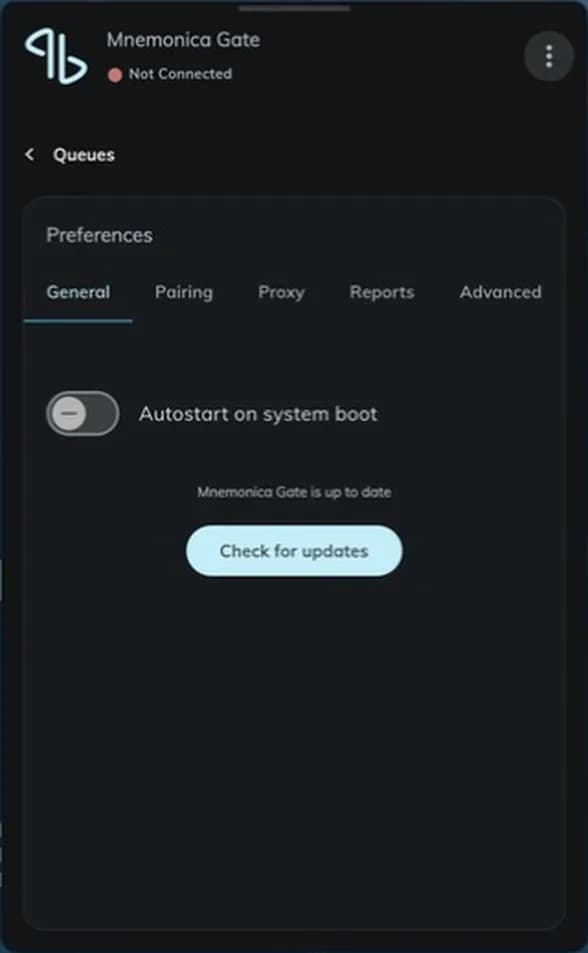
Autostart on system boot è attivo di default. Il Gate allora funziona in background e usa pochissima CPU quando è inattivo. Ti consigliamo di lasciarlo attivo. Per evitare che il Gate si avvii con il computer, disattivalo.
Pairing
Usa questa tab per vedere l'account del Gate, abbinare un altro browser o revocare l'autorizzazione del Gate. Leggi come abbinare il Gate.
Proxy
Se la tua rete usa un server proxy, seleziona il Mode indicato dal tuo amministratore di rete e fai clic su Apply. Leggi come usare il Gate con un server proxy.
Reports
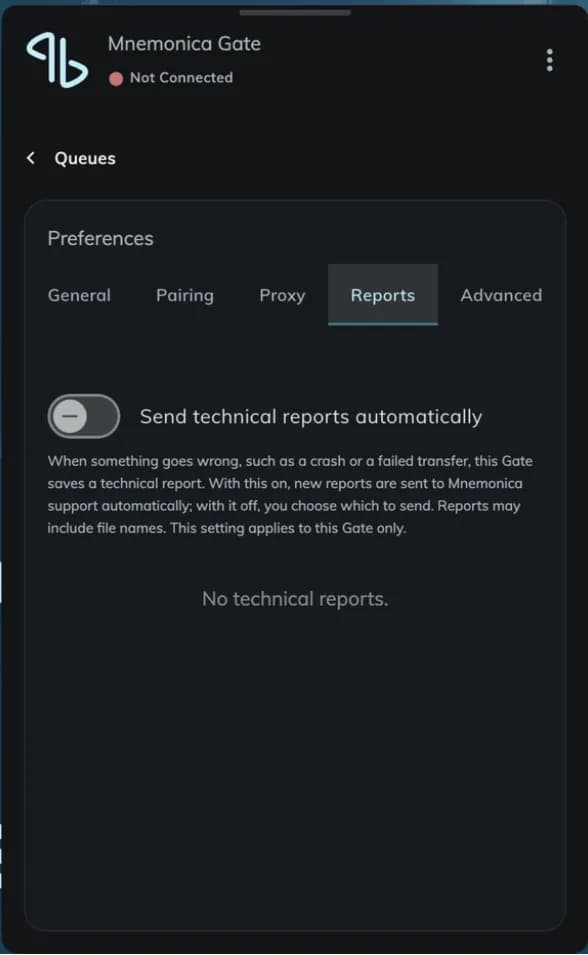
Usa questa tab per scegliere se il Gate invia da solo i report tecnici al supporto. Leggi come inviare un report tecnico.
Advanced
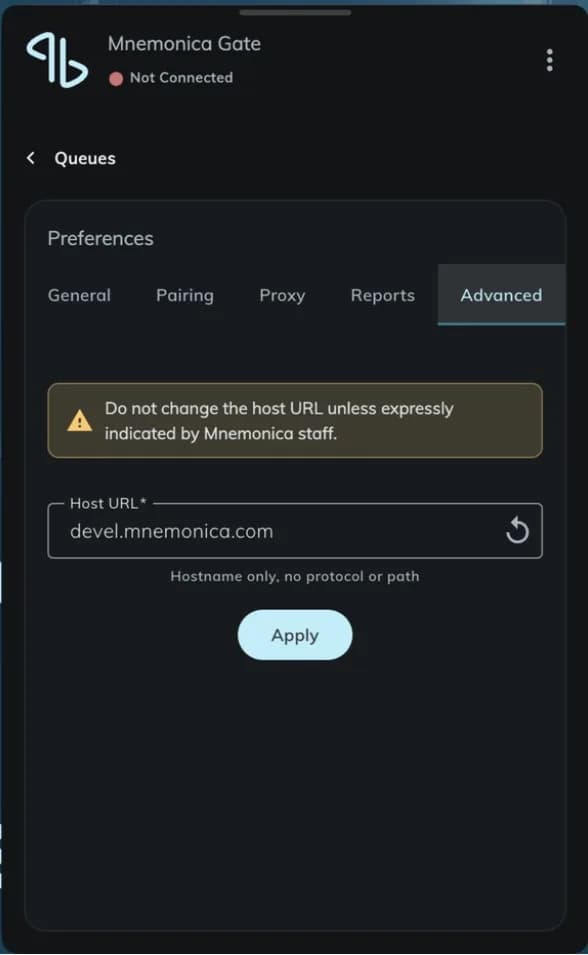
L'Host URL è l'indirizzo internet dei server Mnemonica. Digita solo il nome host, senza protocollo e senza percorso. Usa l'icona di ripristino nel campo per tornare al valore predefinito.
Non cambiare l'Host URL se lo staff di Mnemonica non te lo chiede. Se lo cambi, il Gate può perdere la connessione a Mnemonica.
Requisiti del firewall
Se un firewall protegge la tua rete, il Gate deve poter raggiungere i server Mnemonica. Chiedi al tuo amministratore IT di fare queste operazioni:
- Aggiungere mnemonica.io alla whitelist del firewall.
- Aprire la porta 443 TCP e UDP per il traffico in uscita.
- Per gli aggiornamenti automatici, consentire anche update.mnemonica.io.
Se il firewall blocca queste porte o questi domini, il Gate può non riuscire a connettersi, sincronizzarsi, aggiornarsi o trasferire file.
Dove il Gate conserva i suoi file
Il Gate conserva impostazioni e log nella cartella Mnemonica/Gate, dentro la cartella dei dati utente. Su Mac, di solito la cartella è ~/Library/Application Support/Mnemonica/Gate. Il supporto può chiederti il file gate.log di questa cartella.
Versioni precedenti
Le versioni di Mnemonica Gate precedenti alla 3.5.0 sono deprecate. Rimuovile o aggiornale su ogni sistema che conosci. Anche se non le usi per i trasferimenti, possono interferire con altre sessioni attive del Gate.
Articoli correlati
Informazioni su Mnemonica Gate
Scopri cos'è Mnemonica Gate, quando usarlo e come gestisce upload e download nelle Screening Room e nei Box.
Upload media to a Screening Room
Upload files to a Screening Room, and learn about folder uploads, upload errors, and illegal characters in filenames.
Gestire i trasferimenti nel Gate
Metti in pausa, riprendi, rimuovi e riprova i trasferimenti nella finestra di Mnemonica Gate, e leggi i messaggi di stato.
System requirements
Check the supported browsers, screen resolution, mobile operating systems and network requirements for Mnemonica.
Informazioni su Mnemonica Gate
Scopri cos'è Mnemonica Gate, quando usarlo e come gestisce upload e download nelle Screening Room e nei Box.
Abbinare il Gate ai browser
Abbina Mnemonica Gate al tuo browser con un codice di 6 cifre, verifica lo stato dell'abbinamento e risolvi i problemi di un Gate che non si connette.