Abbinare il Gate ai browser
Abbina Mnemonica Gate al tuo browser con un codice di 6 cifre, verifica lo stato dell'abbinamento e risolvi i problemi di un Gate che non si connette.
- Progetti
- ProductionArchive
- Aggiornato

Dopo aver installato Mnemonica Gate, abbinalo al tuo browser. Quando il Gate è abbinato, esegue tutti i trasferimenti di file.
Per abbinarlo, copia un codice di 6 cifre dalla web app e incollalo nel Gate. Il codice è valido per 2 minuti. Usa lo stesso account nel browser e nel Gate. Nel browser ti serve una sessione strong.
Abbinare un nuovo Gate
Un nuovo Gate si apre nella schermata Authorize this Gate. Lo stato sotto il nome del Gate è Not Connected.
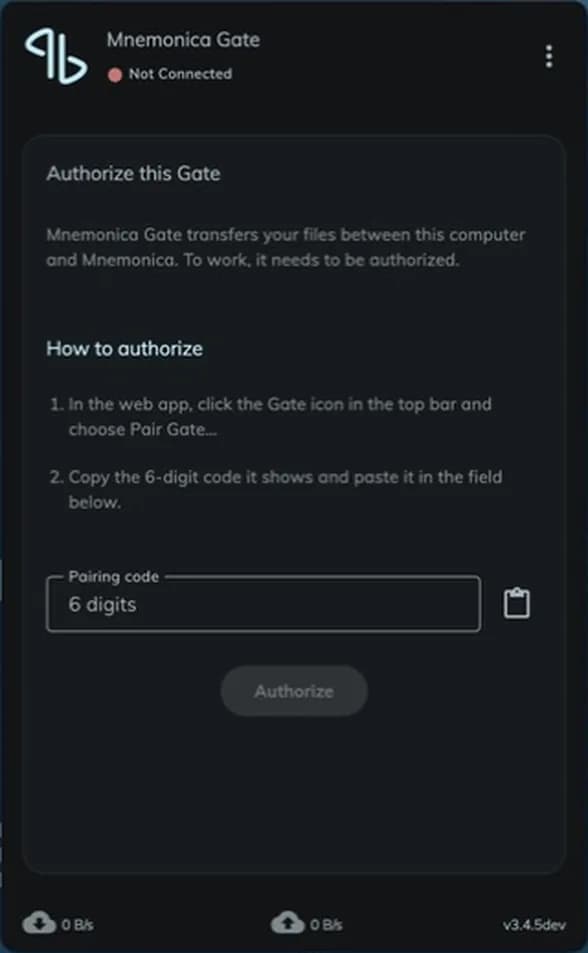
Ottieni un codice nella web app
Accedi a Mnemonica nel tuo browser. Fai clic sull'icona del Gate nella barra in alto e seleziona Pair Gate.... La finestra Pair your Gate mostra un codice di 6 cifre. Fai clic sul pulsante di copia accanto al codice.
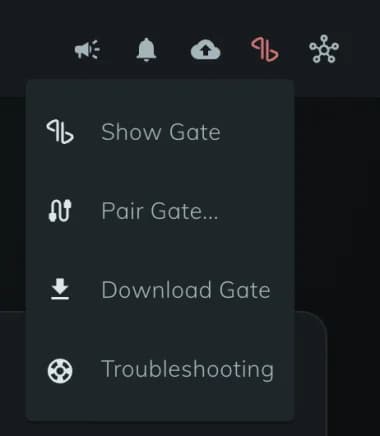
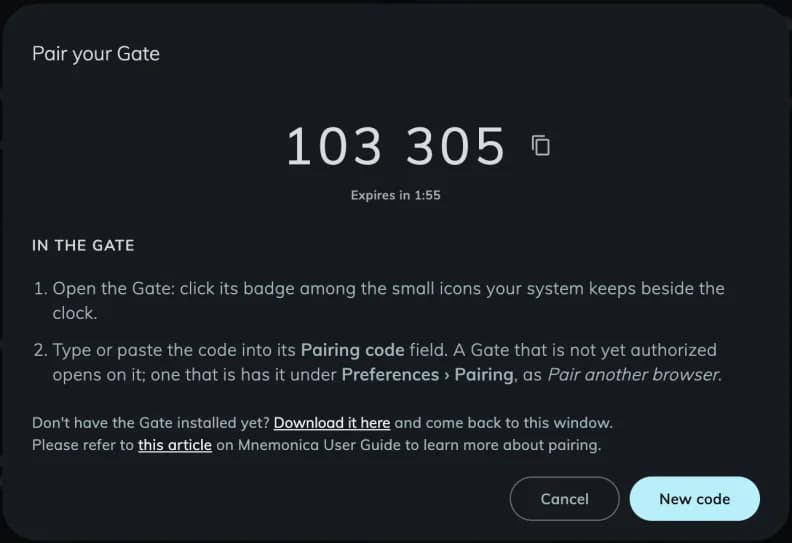
Digita il codice nel Gate
Apri il Gate. Fai clic sulla sua icona nella barra dei menu (Mac) o nell'area di notifica (Windows). Fai clic sul pulsante di incolla accanto al campo Pairing code. Puoi anche digitare il codice nel campo.
Autorizza il Gate
Fai clic su Authorize. La web app mostra il messaggio Gate connected e l'icona del Gate nella barra in alto diventa verde.


Se l'icona del Gate resta rossa dopo che il Gate ha accettato il codice, ricarica la pagina web.
Se l'abbinamento non riesce, il Gate mostra uno di questi messaggi:
| Messaggio | Cosa fare |
|---|---|
| Code not recognized | Controlla il codice nella web app e riprova. Se il codice è scaduto, fai clic su New code. |
| Too many attempts. Try again in N s. | Aspetta la fine del conto alla rovescia. |
| Could not reach the server | Controlla la connessione e le impostazioni del proxy. Poi riprova. |
| This code was created by another account | Revoca l'autorizzazione a questo Gate. Poi autorizzalo di nuovo con l'altro account. |
| The API key used by this Gate has been deleted or revoked | Abbina di nuovo il Gate dalla web app. |
Abbinare un altro browser
Puoi abbinare più browser allo stesso Gate.
Ottieni un codice nell'altro browser
Accedi a Mnemonica in quel browser. Fai clic sull'icona del Gate nella barra in alto e seleziona Pair Gate.... Fai clic sul pulsante di copia accanto al codice.
Digita il codice nel Gate
Nel Gate, fai clic sul pulsante delle opzioni (⋮) e seleziona Preferences. Apri la tab Pairing. Sotto Pair another browser, fai clic sul pulsante di incolla accanto al campo Pairing code. Puoi anche digitare il codice nel campo. Fai clic su Pair.
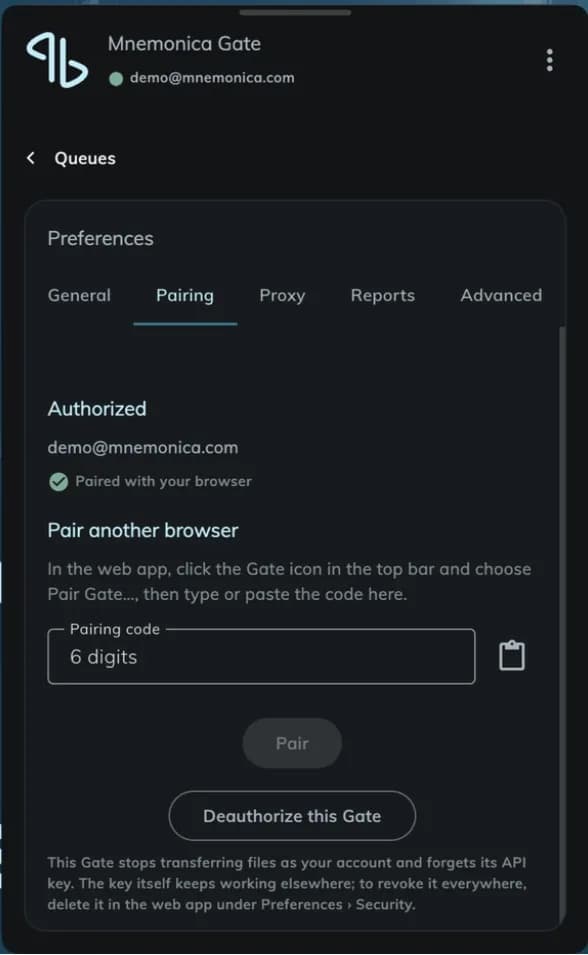
La tab Pairing mostra anche l'account del Gate e il messaggio Paired with your browser.
Verificare lo stato dell'abbinamento
Guarda il colore dell'icona del Gate nella barra in alto della web app:
- Verde: il Gate è abbinato e connesso.
- Arancione: il Gate non è abbinato.
- Rosso: il Gate non è connesso.
Il Gate mostra il suo stato anche sotto il suo nome. Un punto verde e l'email dell'account indicano che il Gate è connesso. Un punto rosso e Not Connected indicano che il Gate non è autorizzato o non riesce a connettersi.
Se il Gate non riesce a connettersi
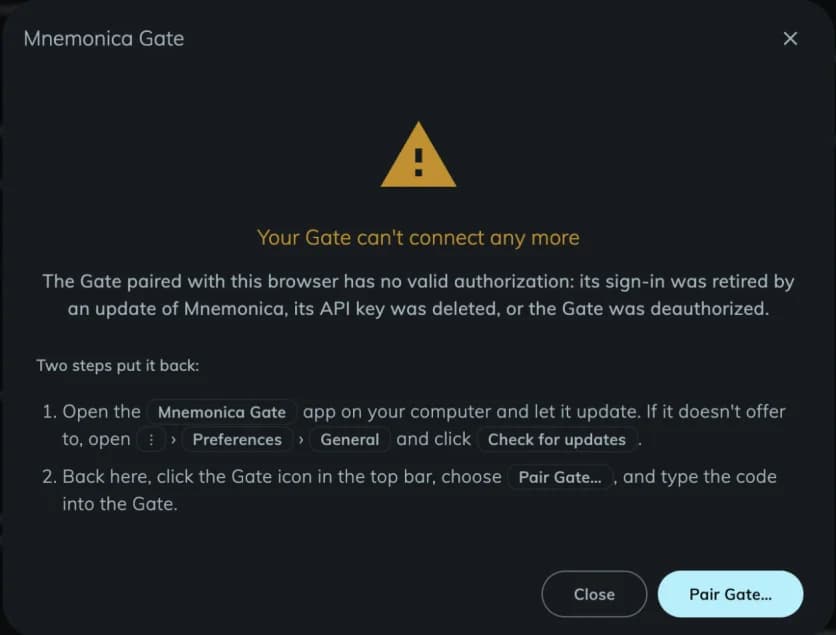
La web app può mostrare il messaggio Your Gate can't connect any more. Significa che il Gate non ha un'autorizzazione valida. La causa è uno di questi eventi:
- Un aggiornamento di Mnemonica ha ritirato l'accesso del Gate.
- Qualcuno ha eliminato la API key del Gate.
- Qualcuno ha revocato l'autorizzazione al Gate.
Aggiorna il Gate
Apri il Gate e lascia che si aggiorni. Se non propone un aggiornamento, apri le Preferences e fai clic su Check for updates nella tab General.
Abbina di nuovo il Gate
Nella web app, fai clic sull'icona del Gate e seleziona Pair Gate.... Digita il nuovo codice nel Gate.
Finché non si connette, il Gate mostra Connecting... e un pulsante Restart. Se l'icona del Gate è rossa, verifica anche questi punti:
- La tua connessione internet funziona.
- L'account nel browser e l'account nel Gate sono lo stesso.
- Non hai usato Reset sign-in methods in Preferences / Security. Questa azione elimina la key del Gate. Per abbinare di nuovo il Gate, attendi 24 ore e aggiungi un metodo strong. Poi abbinalo dalla tua sessione strong. Vedi Lost device and reset.
Se hai usato Sign out everywhere, il Gate si riconnette da solo. Non devi abbinarlo di nuovo.
Se il problema persiste, leggi come reimpostare o rimuovere il Gate.
Revocare l'autorizzazione a un Gate
Per impedire a un Gate di operare con il tuo account, fai clic sul pulsante delle opzioni (⋮) del Gate e seleziona Deauthorize this Gate. Puoi anche fare clic su Deauthorize this Gate nella tab Pairing delle Preferences. Il Gate dimentica la sua API key. La key continua a funzionare altrove.
Per revocare la key ovunque, apri Preferences / Security nella web app e seleziona la tab API keys and devices. Fai clic sul pulsante delle opzioni (⋮) nella sua riga. Seleziona Revoke. Per farlo ti serve una sessione strong. Ogni Gate abbinato ha la sua key. La key mostra l'utente e il nome del computer del Gate e il tipo Gate. Leggi di più sulle API keys.
Per mantenere l'abbinamento quando chiudi la finestra del browser, abilita i cookie e il salvataggio dei dati per mnemonica.io nelle preferenze del browser.
Articoli correlati
Aggiungere una passkey
Aggiungi una passkey sul computer o sul telefono, apri gli Strong Project con l'impronta, il volto o il PIN e associa il Gate.
Aggiungi un Package e carica gli asset
Crea un Package in una Version di un Work, scegli il suo tipo e carica file e cartelle al suo interno. Scopri a cosa serve il Package Gallery.
Gestire i trasferimenti nel Gate
Metti in pausa, riprendi, rimuovi e riprova i trasferimenti nella finestra di Mnemonica Gate, e leggi i messaggi di stato.
Inviare un report tecnico al supporto Mnemonica
Come Mnemonica Gate salva i report tecnici, cosa contiene un report e come inviarne uno al supporto.