Usa la passkey di Portachiavi iCloud in Chrome su un Mac
Fai usare a Google Chrome sul Mac la passkey di Mnemonica che conservi in Portachiavi iCloud.
- Progetti
- ProductionArchive
- Aggiornato
Usi Google Chrome sul Mac. La tua passkey di Mnemonica è in Portachiavi iCloud, per esempio perché l'hai creata sull'iPhone o in Safari. Ma quando fai clic su Use passkey in Chrome, Chrome non la mostra. Chrome può usare le passkey di Portachiavi iCloud: devi consentirlo una volta sola. Questo articolo ti mostra come, in tre brevi passaggi.
Cosa ti serve
- Un Mac con macOS 13.5 Ventura o successivo.
- Google Chrome 118 o successivo.
- Portachiavi iCloud attivo, con l'Account Apple in cui si trova la tua passkey.
- Touch ID o la password del Mac, per sbloccare la passkey.
Per gli altri dispositivi e browser, vedi Passkey requirements.
Non ti serve un'estensione. L'estensione iCloud Passwords del Chrome Web Store inserisce le password, non le passkey. Mnemonica non usa password, quindi per Mnemonica non ti serve.
Accedi con la passkey di Portachiavi iCloud
Verifica che Portachiavi iCloud sia attivo
- Sul Mac, fai clic sul menu Apple, poi fai clic su Impostazioni di Sistema.
- Fai clic sul tuo nome in alto nella barra laterale.
- Fai clic su iCloud.
- In Salvati su iCloud, fai clic su Password. Su macOS 13 e 14, fai clic su Password e portachiavi.
- Verifica che Sincronizza questo Mac sia attivo.
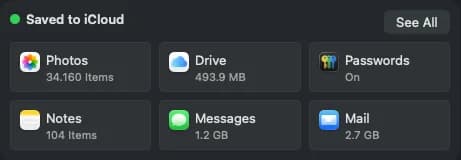
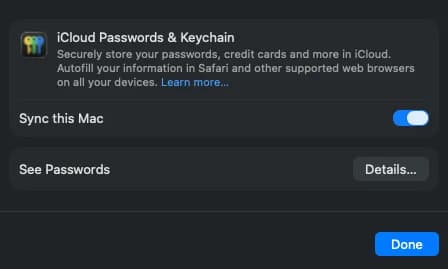
Verifica che anche iCloud Drive sia attivo: nella pagina iCloud, il riquadro Drive non deve mostrare Disattivato. Chrome usa iCloud Drive per sapere che iCloud è pronto.
Aggiorna Chrome
- In Chrome, fai clic sul menu di Chrome (⋮) in alto a destra.
- Fai clic su Guida / Informazioni su Google Chrome.
- Se Chrome mostra Riavvia, fai clic sul pulsante.
Accedi a Mnemonica con la passkey
- Apri mnemonica.io in Chrome.
- Fai clic su Use passkey. Chrome apre una finestra con le passkey salvate per mnemonica.io.
- Seleziona il tuo indirizzo email. Sotto l'indirizzo, Chrome mostra Apple Passwords: è la tua passkey in Portachiavi iCloud.
- Se macOS chiede il permesso per Chrome, fai clic su Consenti.
- Tocca il sensore Touch ID, oppure digita la password del Mac.
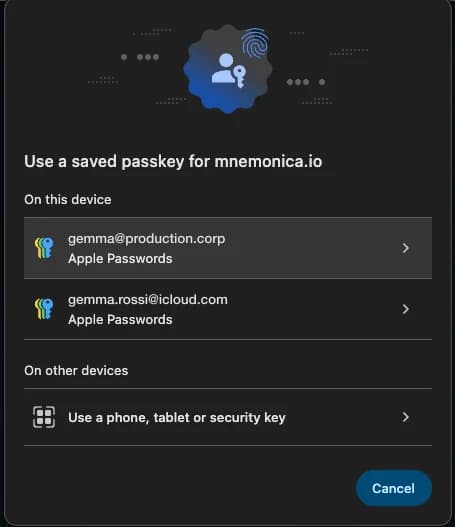
Hai effettuato l'accesso, con una sessione strong. La prossima volta ti basta toccare il sensore Touch ID.
Salva una nuova passkey in Portachiavi iCloud da Chrome
Se aggiungi una passkey a Mnemonica in Chrome, Chrome la salva in Portachiavi iCloud quando iCloud Drive è attivo. Così la passkey funziona anche in Safari, sull'iPhone e sull'iPad.
A volte Chrome chiede dove salvare la passkey. Seleziona Portachiavi iCloud. Se selezioni il tuo profilo Chrome, la passkey resta solo in Chrome su questo Mac.
Problemi comuni
Chrome o macOS possono essere troppo vecchi. Aggiorna Chrome (passaggio 2). Poi controlla la versione di macOS: fai clic sul menu Apple, poi fai clic su Informazioni su questo Mac. Se è precedente a macOS 13.5, aggiorna macOS oppure usa Safari.
Chrome non ha trovato la passkey in Portachiavi iCloud. Verifica che il Mac usi lo stesso Account Apple del dispositivo su cui hai creato la passkey. Poi verifica che Chrome abbia il permesso: vedi 'Ho fatto clic su Non consentire per errore' qui sotto. Per accedere subito, puoi inquadrare il codice QR con la fotocamera dell'iPhone.
Portachiavi iCloud è disattivato su questo Mac. Fai clic sul pulsante nel messaggio per aprire Impostazioni di Sistema. Poi segui il passaggio 1.
macOS lo chiede una volta sola. Per cambiare la risposta, apri Impostazioni di Sistema / Privacy e sicurezza. Apri la voce per l'accesso dei browser web alle passkey (in inglese Passkeys Access for Web Browsers). Attiva Google Chrome. Poi fai di nuovo clic su Use passkey.
Digita la password del Mac. Se hai un Apple Watch, puoi anche premere due volte il tasto laterale.
Ti serve aiuto?
Se la passkey continua a non funzionare in Chrome, scrivi a support@mnemonica.com. Indicaci la versione di macOS e la versione di Chrome.
Articoli correlati
Requisiti per le passkey
Le passkey richiedono una versione minima del sistema operativo e del browser.
Accedere a Mnemonica
Accedi con un link via email, Google, Apple, una passkey o l'app Mnemonica, sul web e sul telefono.
Nuovo accesso a Mnemonica: guida per i Guest
Dal 17 ottobre 2026 accedi a Mnemonica in un modo nuovo.